Segitiga fotografi itu ada tiga:
1. ISO/ASA/DIN
2. Aperture/Bukaan Diafragma
3. Speed
nah, kalo lo udah nguasain hubungan antara ketiga itu, kamu udah bisa jadi darwis triadi kedua....hehehe
di kamera pocket, segitiga fotografi itu sebenernya juga ada. cuma untuk memudahkan pemakaian, biasanya ngga terlalu dihiraukan oleh si pemakai. padahal, kalo kamera pocket itu bisa lo optimalin segitiga fotografinya, kamu bisa dapet gambar bagus juga.
coba deh, kalo motret, jangan manja pake settingan auto terus. cobain yang setting manual. kamu coba set ISOnya brp, aperturenya berapa, sama speednya berapa. cobain kombinasi sendiri dan liat hasilnya kayak gimana. ntar lo bisa bedain.
1. ISO/ASA/DIN (ISO=istilah internasional, ASA=istilah jepang, DIN=istilah eropa, kesemuanya sama aja)
ini adalah standar internasional untuk "kepekaan film negatif/CCD menyerap cahaya". tambah tinggi angkanya, tambah peka media tersebut menyerap cahaya. kalo jaman dulu lo suka beli film negatif ke fuji, dengan ASA 200, ASA 400, dsb. ya itulah dia. karakternya kayak begini:
a. kalo lo make ISO tinggi (misal: ISO 800, ISO 1200, ISO 1600)
penyerapan cahaya makin peka. bagus buat night shot. kemungkinan gambar shaking akan lebih kecil, karena karakternya yg kuat menyerap cahaya, kamu jadi bisa motret dengan speed tinggi yang mengurangi efek shaking dari tangan lo yang bergeter saat motret.
kekurangannya, semakin tinggi lo pake ISO, noise warna makin banyak karena sifatnya yang sangat peka itu. jadi, kalo lo motret pake ISO tinggi, hasil cetakan foto akan lebih jelek kalo diperbesar. efek noise atau grainy-nya sangat mengganggu.
b. kalo lo make ISO rendah (misal: ISO 200, ISO 100, ISO 75, ISO 25)
penyerapan cahaya makin kurang peka. bagus buat daylight shot, atau ketika cahaya cukup memadai. tapi begitu lo motret di tempat yg rada gelap, akan sangat sulit buat lo memotret dengan speed tinggi. kemungkinan shaking lebih besar, dan pemakaian tripod jadi sebuah keharusan.
tapi kelebihannya, semakin rendah lo pake ISO, noise warna makin sedikit karena sifatnya yang tidak peka itu. jadi, kalo lo motret pake ISO rendah, hasil cetakan foto jika diperbesar, akan tetep bagus dan bening. efek noise atau grainy-nya bisa dibilang tidak terlihat.
kelebihan kamera digital sekarang, kamu bisa nge-set ISOnya kapanpun lo mau. begitu cahaya rada gelap, naekin ISOnya. begitu terang, ya gak usah pake ISO tinggi2 tinggal di set aja di menunya. beda sama jaman film dulu, kalo lo dah beli film yg ISO 200, ya musti ganti film dulu buat ganti ISO.
2. aperture/bukaan diafragma (simbolnya: f/...)
diafragma, fungsinya sama persis dengan pupil mata kita. yaitu, mengatur seberapa banyak intensitas cahaya yang akan masuk jatuh ke retina-mata/film negatif/CCD untuk selanjutnya di olah di otak/memory-card sebagai sebuah visual/gambar. di dunia fotografi, ditetapkan angka2 tertentu untuk menentukan seberapa lebar bukaan diafragma. contohnya, ada bukaan f/2.8, bukaan f/4, f/5.6, f/8, f/11, f/16, f/22. setiap angka bukaan itu, punya karakternya masing2. yang perlu menjadi catatan penting di sini adalah, semakin kecil angka diafragma maka semakin lebar bukaan diafragmanya, dan semakin besar angka diafragma maka semakin kecil bukaan diafragmanya.
misal: angka 2.8 memiliki bukaan lebar, sedangkan angka 22 memiliki bukaan sempit.
bukaan lebar (misal: f/2.8 ), memiliki karakter yang akan membuat intensitas cahaya banyak masuk ke film-negatif. efek pada gambar adalah, objek fokus akan sangat detail sedangkan background/foregroundnya akan kabur/blur/bokeh. bukaan ini sering dipakai untuk foto potret dimanaa lo pengen gambar yang hanya tajam di objek dan kabur di backgroundnya.
bukaan sempit (misal: f/22), memiliki karakter yang akan membuat intensitas cahaya sedikit masuk ke film-negatif. efek pada gambar adalah, tidak hanya objek fokus yang akan sangat detail, background/foregroundnya akan juga ikutan detail. bukaan ini sering dipakai untuk foto landscape dimana lo pengen gambar yang tajam dari ujung dekat ke ujung jauh.
ngerti cara kerja diafragma, berarti lo harus paham apa itu Depth of Field (DOF). atau bahasa indonesianya, ruang tajam gambar. bukaan lebar, DOF akan semakin sempit. bukaan sempit, DOF akan semakin lebar.
nah, diafragma sama speed, hubungannya sangat kuat. semakin lebar bukaannya, maka semakin gampang lo ambil gambar high-speed karena intensitas cahaya yang banyak. sebaliknya, semakin sempit bukaannya, akan terasa sulit mendapatkan high-speed karena intensitas cahayanya yang berkurang, yg mana pemakaian tripod untuk menghindari hand-shaking menjadi sangat mutlak.
3. speed
nah kalo yang ini, dah pada tau lah artinya apa. adalah kecepatan interval mirror di kamera membuka dan menutup saat menangkap gambar. semakin cepat speednya, kamu bisa dapet gambar yang freeze/beku.
kalo lo motret air mancur dengan speed tinggi, gambar airnya bakalan dapet bulet2 gitu.
(Coba pake speed 1/8000 sec, f/3.8, ISO200.)
kalo lo pake low-speed, kamu bakalan dapet gambar dengan efek gerakan, contoh speed 1/15 sec, f/4.5, ISO 200.
nah, yang terakhir untuk kesimpulan dari segitiga fotografi:
4. metering
usahain saat motret, metering ada di posisi nol. nggak mutlak sih, tapi untuk dapet cahaya yg pas, mending diusahain di posisi nol. metering, cuma ada di kamera SLR. kamera pocket, saya blm pernah liat. icon metering, ada di viewfinder saat lo motret. kurang lebih bentuknya kayak gini: (+_____|_____-) nah usahain, pointernya ada di tengah. kalo pointernya agak menjorok ke arah plus, berarti hasil gambar lo akan Over Exposure (terlalu terang). kalo pointernya agak menjorok ke arah minus, berarti hasil gambar lo akan Under Exposure (terlalu gelap). pengaturan metering adalah dengan cara maen2in bukaan diafragma, speed, dan ISO-nya, diturunin atao dinaekin, terserah elo pengen jadi gambar gimana.
sebenernya, di jaman digital gini dimana kamera semakin canggih, masih ada satu bahasan lagi tentang dasar-dasar fotografi, selain segitiga fotografi yang saya terangkan di atas, yaitu:
5. white balance (WB)
white balance adalah seberapa besar kamera menyesuaikan sensitifitasnya terhadap cahaya yang ada (available light) untuk menyamakan warna putih yang "sebenarnya" pada kondisi cahaya tertentu, agar bisa mendapatkan warna-warna yang true color. sayangnya, kamera2 jaman dulu belom ada fitur setting WB ini. tapi, untuk kamera2 digital jaman sekarang, udah ada.
ngomongin white balance, musti tau dulu definisi apa itu "warna putih sempurna". ketika sebuah besi baja dibakar, maka baja tersebut akan berubah warna sampai memerah, jika terus dibakar maka baja tersebut semakin panas hingga berwarna putih, dan jika masih terus dibakar maka akan berubah berwarna biru.
nah warna putih sempurna, akan didapatkan ketika baja tersebut dibakar berubah menjadi warna putih suci. kalo saya nggak lupa (CMIIW), suhu baja tersebut saat berwarna putih adalah berkisar antara 5200-5400K (derajat kelvin). nah, itu yang dinamakan putih sempurna. kalo warna putihnya kemerahan, berarti suhunya di bawah 5200K. kalo warna putihnya kebiruan, berarti suhunya di atas 5400K.
saat memotret, kita akan mendapatkan kondisi sumber cahaya yang berbeda-beda, yang mana akan berpengaruh pada objek yang warna putih. kalo setting WB kita asal2an, atau kita set auto, kadang kita nggak puas sama warna yang kita mau, alias warnanya nggak keluar. kalo kita nggak nge-set WB secara manual, kadang warna putih yang kita dapatkan akan kebiruan, atau kemerahan. di saat seperti itu, kita perlu setting WB secara benar. di setiap kamera, cara setting WB berbeda-beda, bisa dibaca di manualnya masing2.
naaaahhh...kalo lo udah kuasain konsep segitiga fotografi ini, dijamin gambar lo bagus2. tapi itu baru dasarnya banget. baru sekedar cara untuk memotret. selebihnya, banyak2 ngejepret + tambahin belajar konsep, angle, komposisi, lighting, dan tentu saja...moment!!! karena, cabang2 fotografi masih banyak lagi dah lebih dalam lagi kalo mau diexplore.
Source : insan kamil forum


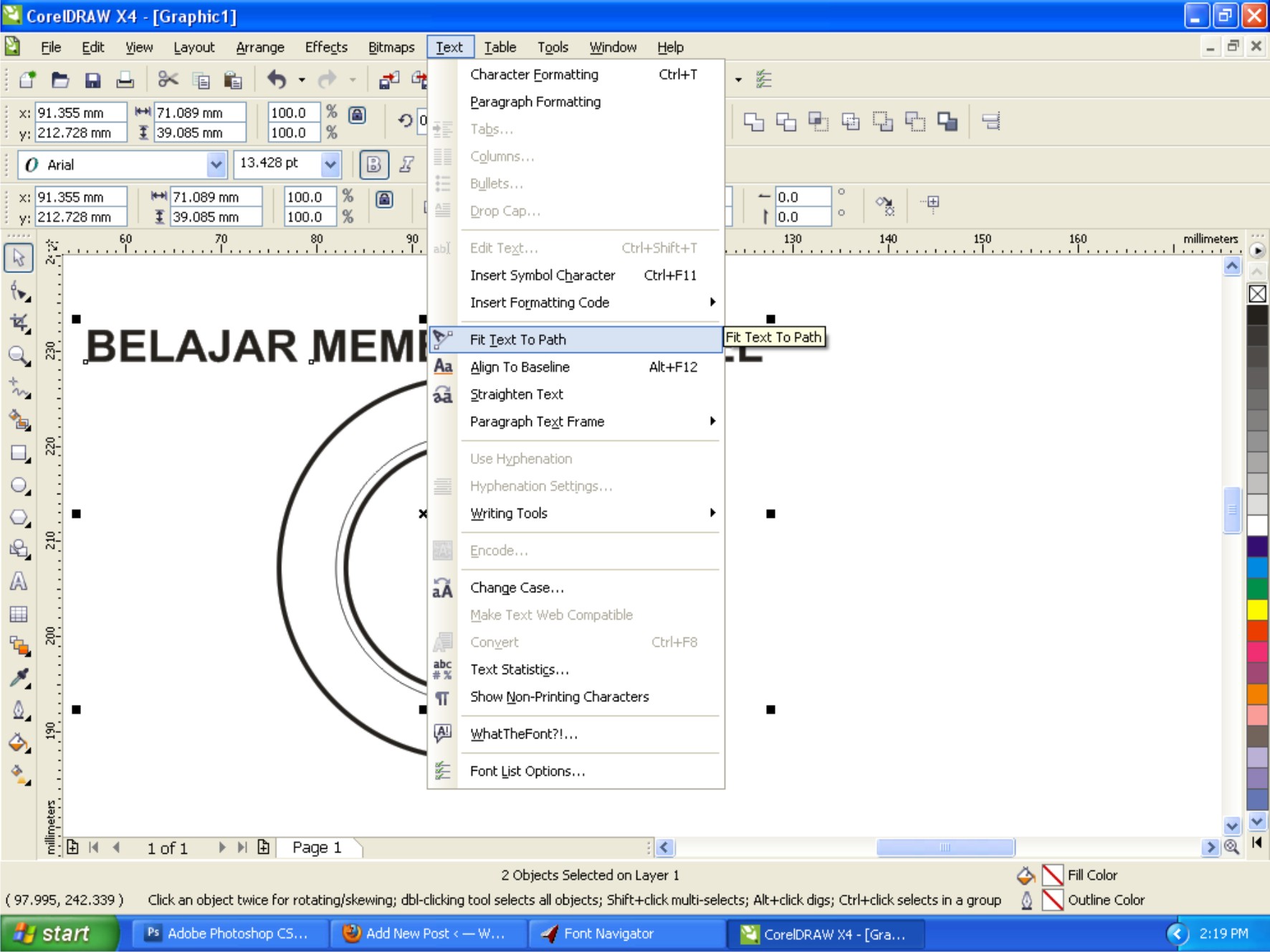
 Langsung aja deh kita mulai belajar membuat Stempelnya!!


 sekedar berbagi, kali ini saya punya template undangan pernikahan (wedding invitations) dengan format cdr. lengkap dengan font dan editable teks. bagi yang berminat download aja template nya. klik download dibawah


